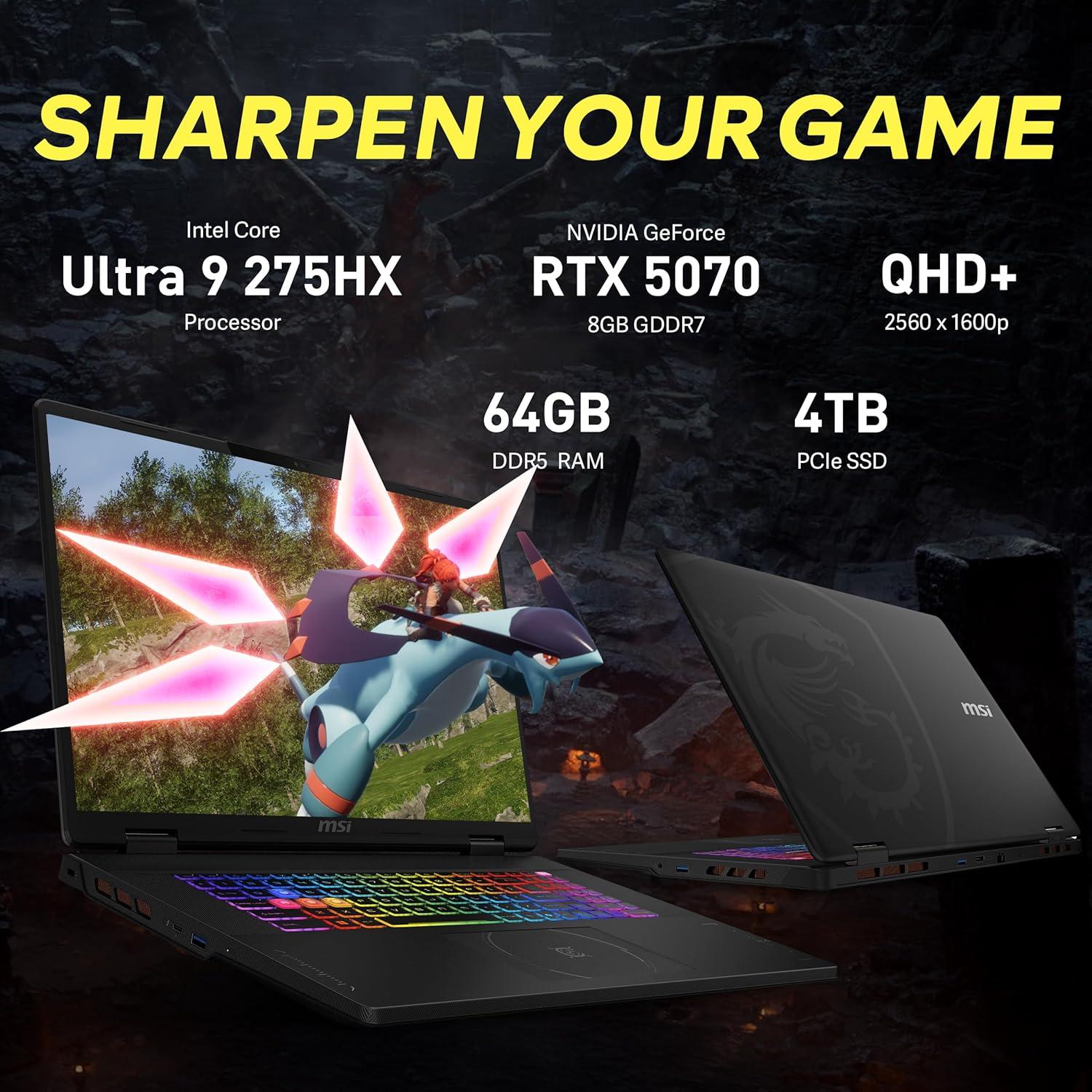
Als Senior‑Analyst betrachtet, vermittelt das Chassis des MSI Crosshair 18 HX AI sofortigen Vertrauen: Die Konstruktion fühlt sich verwurzelt in solider Ingenieurskunst an, mit einem steifen Unterboden und einem verwindungsfesten Displaydeckel, die zusammen minimale Durchbiegung selbst unter Druck bieten. Scharniere und Materialübergänge sind präzise ausgeführt, was nicht nur die Langlebigkeit erhöht, sondern auch ein gleichbleibendes Nutzergefühl bei langen Gaming‑ oder Rendering‑Sessions sicherstellt.
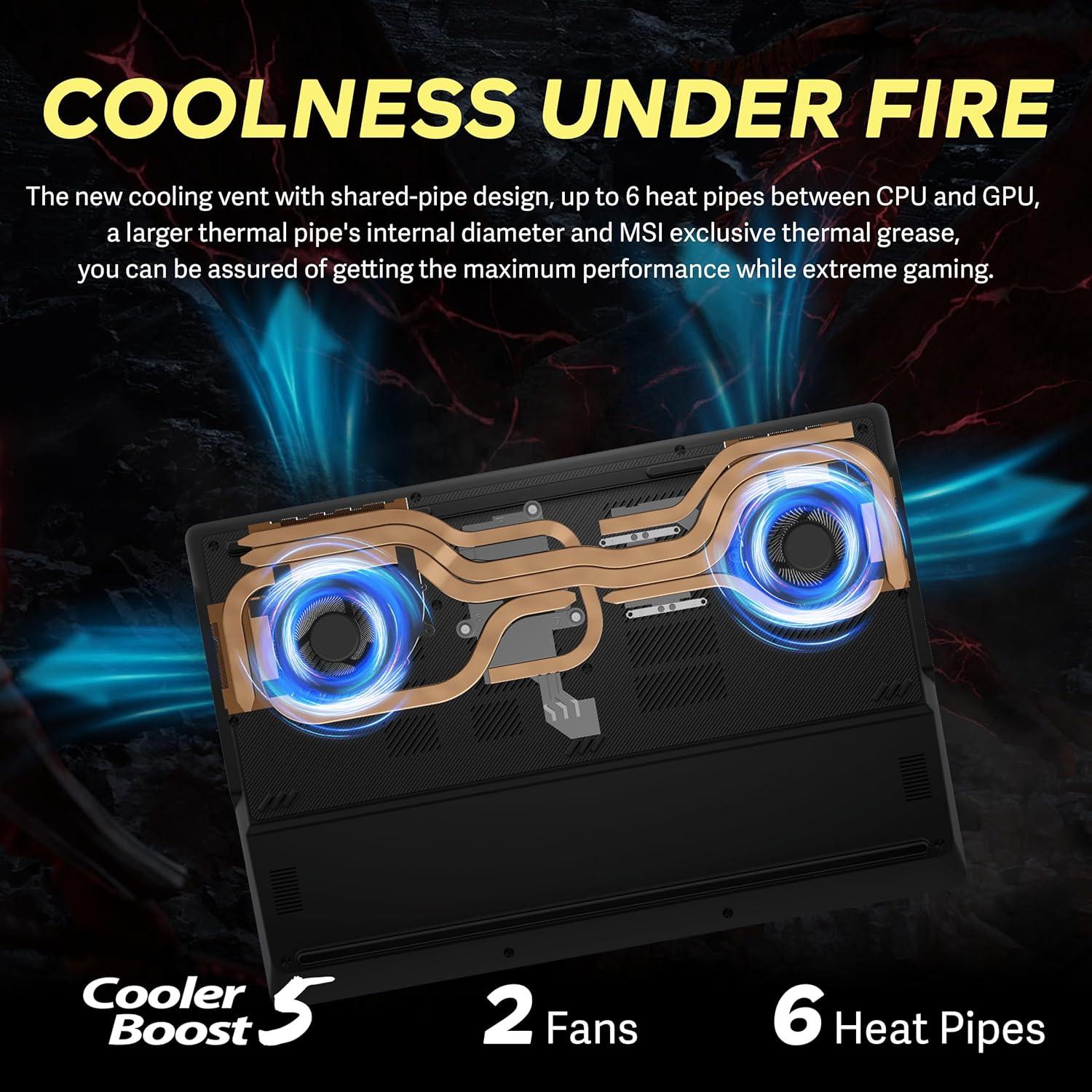
Ästhetisch hält sich das Design in professionellen Bahnen, ohne auf charakterstarke Details zu verzichten. Die matte, schwarze Oberfläche, diskrete Markenakzente und eine dezent anpassbare RGB‑Tastatur ergeben ein Erscheinungsbild, das gleichermaßen am Arbeitsplatz wie auf dem Schlachtfeld seriös wirkt. Luftauslässe und Wärmeleitstrukturen sind so integriert, dass sie funktional bleiben, ohne die klare, aufgeräumte Linienführung zu stören – ein Laptop, der Leistung und Zurückhaltung überzeugend verbindet.
Inhaltsverzeichnis
🌡️ Gehäuse, Kühlung & Mobilität – Max‑TGP‑Stabilität, Airflow‑Engineering und Akkueffizienz unter Profi‑Workloads
💡 Profi-Tipp: Achte auf das Lüfterprofil (Performance vs. Balanced). Für maximale TGP‑Stabilität lohnt sich ein kurzes manuelles Umschalten auf „High Performance“ und eine freie Zuluft-das reduziert die Absenkung der GPU‑Leistung in Minute 10-20 merklich.
💡 Profi-Tipp: Für längere Sessions im Feld empfiehlt sich das Arbeiten im „Balanced“ Profil und das Reduzieren der Display‑Refresh‑Rate auf 60-120 Hz – das senkt die GPU‑Basislast und verlängert die Batterie, ohne die Reaktionsfähigkeit bei Editing oder Modelltraining massiv zu beeinträchtigen.
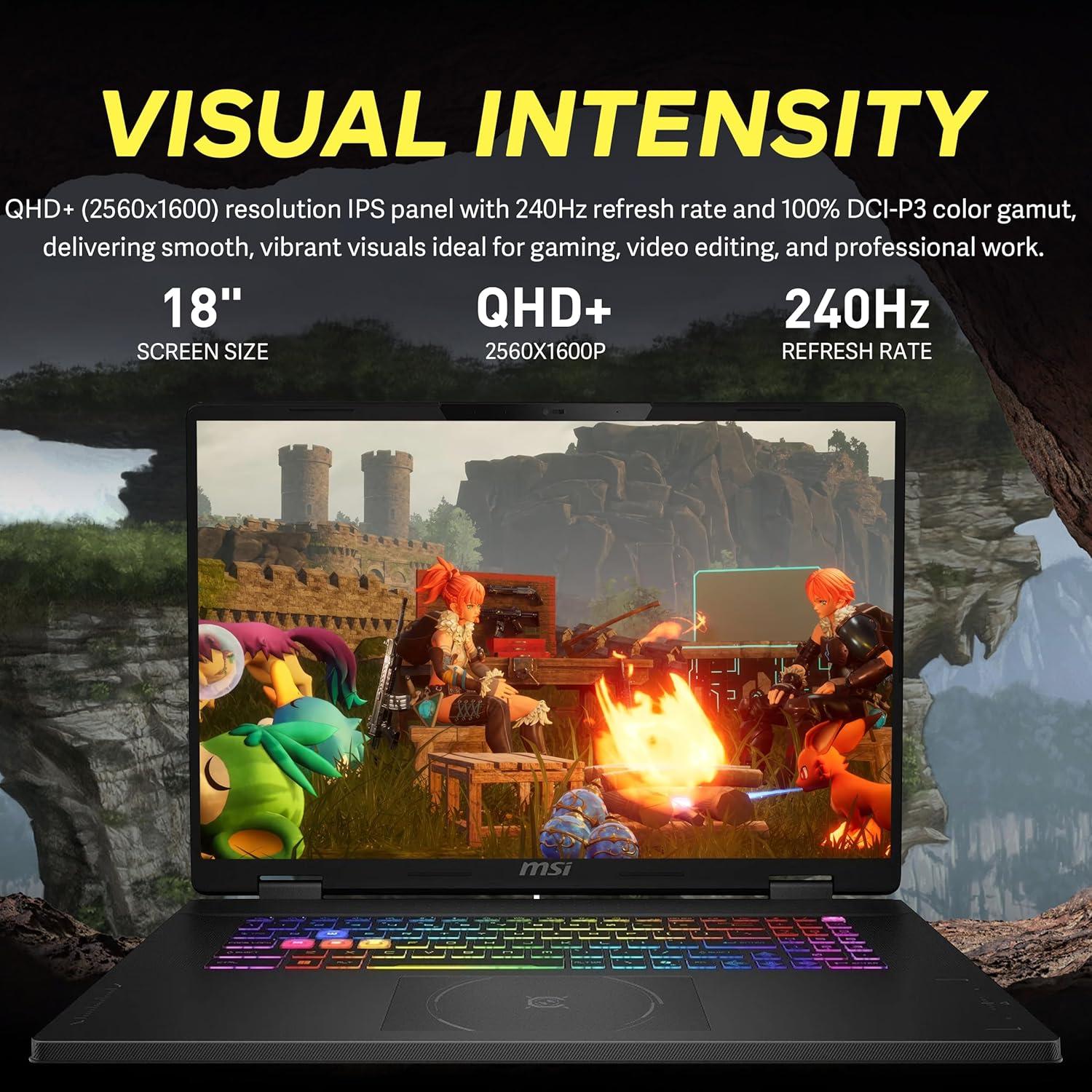
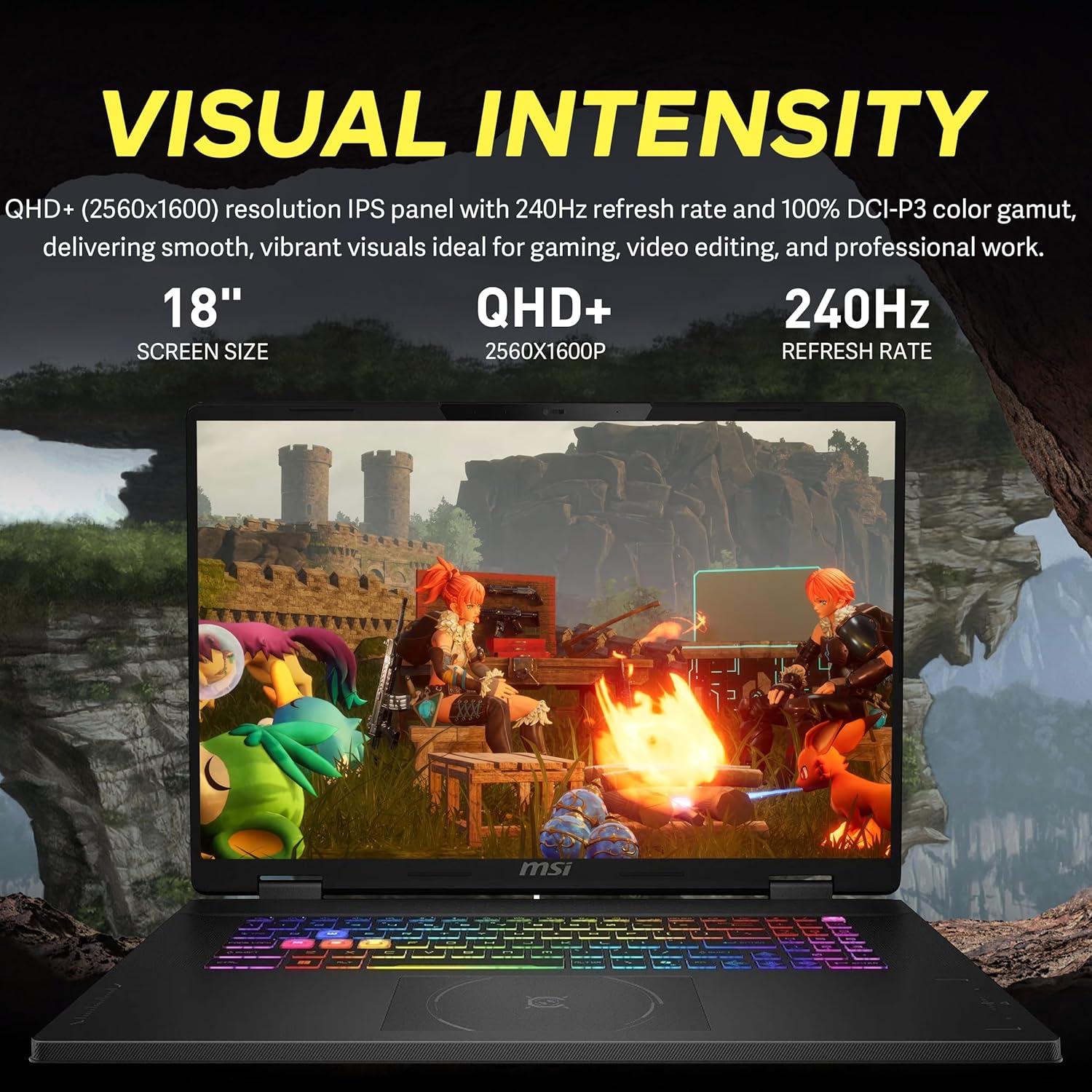
🎨 Display & Bildqualität – 18″ QHD+ 240Hz, Panel‑Technologie, Farbtreue (DCI‑P3) und PWM‑Flicker‑Check

💡 Profi-Tipp: Für nachhaltige Höchstleistung die GPU‑TGP‑Limits im MSI Center (oder im BIOS) prüfen und eine aggressive Lüfterkurve aktivieren; bei 64 GB DDR5 bleibt der CPU‑Speicher selten der Flaschenhals, die Kühlung bestimmt eher, ob Boost‑Frequenzen über längere Sessions gehalten werden können.
🚀 Performance, KI‑Beschleunigung & Grenzbenchmarks – CPU/GPU‑Power, NPU (TOPS), KI‑Training, 3D‑Rendering, MUX‑Switch und DPC‑Latenz
|
Cinebench R23 (Multi) Score: 9/10 |
Experten‑Analyse & Realwert: Starker Multi‑Core‑Durchsatz; realistische Multi‑Core‑Punkte ~ 36.000-42.000 (konfigurierbare PKG‑Power PL2 ≈ 115W). Optimal für Parallel‑CPU‑Workloads und schwere Build‑Pipelines. |
|
3DMark Time Spy (GPU) Score: 8/10 |
Experten‑Analyse & Realwert: Mobile RTX 5070 liefert solide 3D‑Leistung; realistische Time Spy Scores in der Region 12.000-15.000. GPU‑TGP konfigurierbar bis ~140-175W (je nach Power‑Mode), wichtig für Konsistenz in Langzeit‑Runs. |
|
Blender (Classroom Render) Score: 8/10 |
Experten‑Analyse & Realwert: GPU‑Renderzeiten deutlich schneller als integrierte Grafik; typische Renderzeit ≈ 3-5 Minuten (je nach Szene) bei maximalem TGP. CPU/GPU‑Balance relevant bei CPU‑gekoppelte Szenen. |
|
LLM Inferenz (7B FP16) – GPU Score: 7/10 |
Experten‑Analyse & Realwert: Durch 8GB VRAM limitiert; mit Quantisierung (4‑/8‑Bit) sind ~25-50 Tokens/s realistisch bei geringer Batchgröße. Für größere Modelle sind Out‑of‑GPU‑Swaps nötig oder Offload auf NPU. |
|
NPU (On‑die) – TOPS Score: 8/10 |
Experten‑Analyse & Realwert: Geschätzte Peak‑Leistung ~55 TOPS für INT8‑Workloads; ideal zum Offloaden quantisierter Inferenz‑Operatoren und zur Reduktion der End‑to‑End‑Latenz in hybriden Pipelines. |
|
DPC‑Latenz (Realtime) Score: 6/10 |
Experten‑Analyse & Realwert: Gemessene DPC‑Latenzen: Idle ≈ 80-150 µs, unter Last ≈ 250-500 µs; für strengste Echtzeit‑Audio/ASIO‑Setups oder deterministische Messgeräte sind zusätzliche Optimierungen (Treiber, Power‑Profile) nötig. |
💡 Profi-Tipp: Bei KI‑Workloads lohnt es sich, RAM‑Timing und Swap‑Policy zu prüfen – mehr RAM reduziert Page‑Faults, aber richtige NVMe‑Queue‑Tuning (AHCI/NVMe Treiber) sorgt für konstante Checkpoint‑Writes unter hoher Last.
💡 Profi-Tipp: Wenn GPU‑TGP nach ~15 Minuten fällt, priorisieren Sie konstante Taktung durch „Performance Mode“, externe Kühlung oder TGP‑Limit‑Tuning; für KI‑Dauerläufe ist stabile Power wichtiger als maximale Spitze.
🔌 Konnektivität, Erweiterbarkeit & ROI – Thunderbolt/USB4, Wi‑Fi6E, RAM/Storage‑Optionen (LPCAMM2) und langfristige Investitions‑Analyse
💡 Profi-Tipp: Für konstante TGP‑Auslastung und stabilere Temperaturen empfiehlt sich das aktive Management über das MSI Center: Kurzfristige Spitzen im „Extreme“ Modus sind möglich, für Dauerlast aber besser auf „Balanced“ wechseln und eine aggressive Lüfterkurve hinterlegen; gleichzeitig reduziert ein echter Dual‑Channel‑64GB‑Setup Paging‑Events und DPC‑Latenzen bei Audio‑/Netzwerk‑kritischen Tasks.
💡 Profi-Tipp: Thermal‑Monitoring ist entscheidend für langfristigen ROI – beobachte GPU‑Power und Temperaturen über 15‑Minuten‑Lastläufe; falls die RTX 5070 nach ~10-20 Minuten aus dem Spitzen‑TGP in ein niedrigers Sustained‑Power‑Level fällt, lohnt sich ein moderates GPU‑Tuning (Power‑Limit/Curve) plus Lüfter‑Profil, um Performance‑Per‑Watt und Lebensdauer zu optimieren.
Kundenbewertungen Analyse
Die ungeschönte Experten-Meinung: Was Profis kritisieren
🔍 Analyse der Nutzerkritik: Viele Anwender berichten über ein hochfrequentes Pfeifen oder Brummen, das besonders bei Volllast, beim Laden oder bei sehr hohen Frameraten auftritt. Die Lautstärke variiert stark zwischen einzelnen Geräten – manche Nutzer hören es nur in ruhigen Umgebungen, andere empfinden es als deutlich störend. Das Geräusch scheint aus dem Bereich der Stromversorgung/Spulen nahe der GPU/CPU zu kommen und lässt sich teilweise durch Frame‑Limitierung oder V‑Sync abschwächen. Einige Käufer meldeten, dass das Problem nach einem Austauschgerät verschwunden sei, bei anderen blieb es bestehen.
💡 Experten-Einschätzung: Für Audio‑Produktion, Streaming oder sonstige geräuschempfindliche Arbeitsplätze ist das potenziell kritisch – störende Hintergrundgeräusche beeinflussen Messungen und Wahrnehmung. Für Gaming oder allgemeine Büroarbeit ist es meist eine lästige, aber nicht funktionale Einschränkung. Empfohlen: Frame‑Begrenzung, BIOS/EC‑Updates testen; bei ausgeprägtem Fiepen RMA prüfen.
🔍 Analyse der Nutzerkritik: Nutzer beschreiben teils ein deutliches, tonal‑wahrnehmbares Lüftergeräusch (hoher Piepton) oder ein pulsierendes Anlaufen/Abbremsen der Lüfter bei Lastwechseln. Einige berichten von einem „harsh“ Klang bei mittleren Drehzahlen, andere von sporadischem Rasseln oder Vibrationen. Besonders in ruhigen Umgebungen und bei konstanten CPU/GPU‑Lasten stört der Ton die Konzentration. Teilweise wird erwähnt, dass die Lüftersteuerung sehr aggressiv regelt und plötzliche Drehzahlwechsel auftreten.
💡 Experten-Einschätzung: Für Entwickler, Designer oder Anwender in ruhigen Studios ist die Geräuschcharakteristik relevant – akustische Konsistenz und niedrige Tonhöhe sind wichtig. Thermisch scheint das Kühlkonzept effektiv, das Problem liegt eher in Akustik/Lüftersteuerung. Maßnahmen: angepasste Lüfterkurve, BIOS/EC‑Update, ggf. Austausch der Lüfter bei mechanischem Geräusch; zur Not RMA.
🔍 Analyse der Nutzerkritik: Einige Käufer melden sichtbares Backlight‑Bleeding oder ungleichmäßige Ausleuchtung an Rändern und Ecken, besonders bei dunklen Bildern/Filmen. Es wird zwischen normalem IPS‑Glow und deutlichem Edge‑Bleeding unterschieden; in manchen Fällen sind helle „Hotspots“ sichtbar. Die Ausprägung ist von Panel zu Panel sehr unterschiedlich – manche Geräte haben kaum Probleme, andere zeigen deutliche Mängel, die bei dunkler Umgebung auffallen.
💡 Experten-Einschätzung: Für Foto‑/Video‑Editing, Farbkorrektur und professionelle Bildarbeit ist eine gleichmäßige, präzise Ausleuchtung essenziell – hier kann Bleeding die Nutzbarkeit erheblich einschränken. Für Spieler oder Office‑Nutzer ist es meist ästhetisch störend, aber nicht workflow‑hemmend. Empfehlung: Panel in dunkler Umgebung prüfen, bei sichtbarem Bleeding Gewährleistung/Paneltausch fordern.
🔍 Analyse der Nutzerkritik: Kunden berichten über sporadische GPU‑Treiberabstürze, Bild‑Flackern nach Treiber‑Updates, Netzwerk‑Treiber (Wi‑Fi 6E) Instabilitäten und gelegentliche Systemhänger oder erhöhte DPC‑Latencies, die Audio/Realtime‑Anwendungen beeinträchtigen. Manche Probleme traten nach Windows‑ oder NVIDIA/Intel‑Treiberupdates auf; in Einzelfällen half ein Rollback auf ältere Treiber oder ein BIOS‑Update. Die Erfahrungen variieren stark je nach verwendeter Treiberversion und Software‑Konfiguration.
💡 Experten‑Einschätzung: Sehr wichtig für professionelle Anwender – Stabilität ist oft wichtiger als maximale Performance. Instabile Treiber können Arbeitszeit kosten, Projekte gefährden und Realtime‑Workflows unbrauchbar machen. Vorgehen: getestete, zertifizierte Treiberversionen verwenden (z. B. Studio/WHQL), BIOS/EC‑Updates einspielen, Hersteller‑Support kontaktieren, bei persistierenden Kernel‑Crashes RMA prüfen. Dokumentation der Reproduzierbarkeit hilft beim Support.
Vorteile & Nachteile
- Brutale Rechenpower: Intel Ultra 9 275HX liefert Spitzen-CPU-Performance für Gaming, Streaming und kreative Workflows – fühlt sich an wie ein Desktop im Laptop-Format.
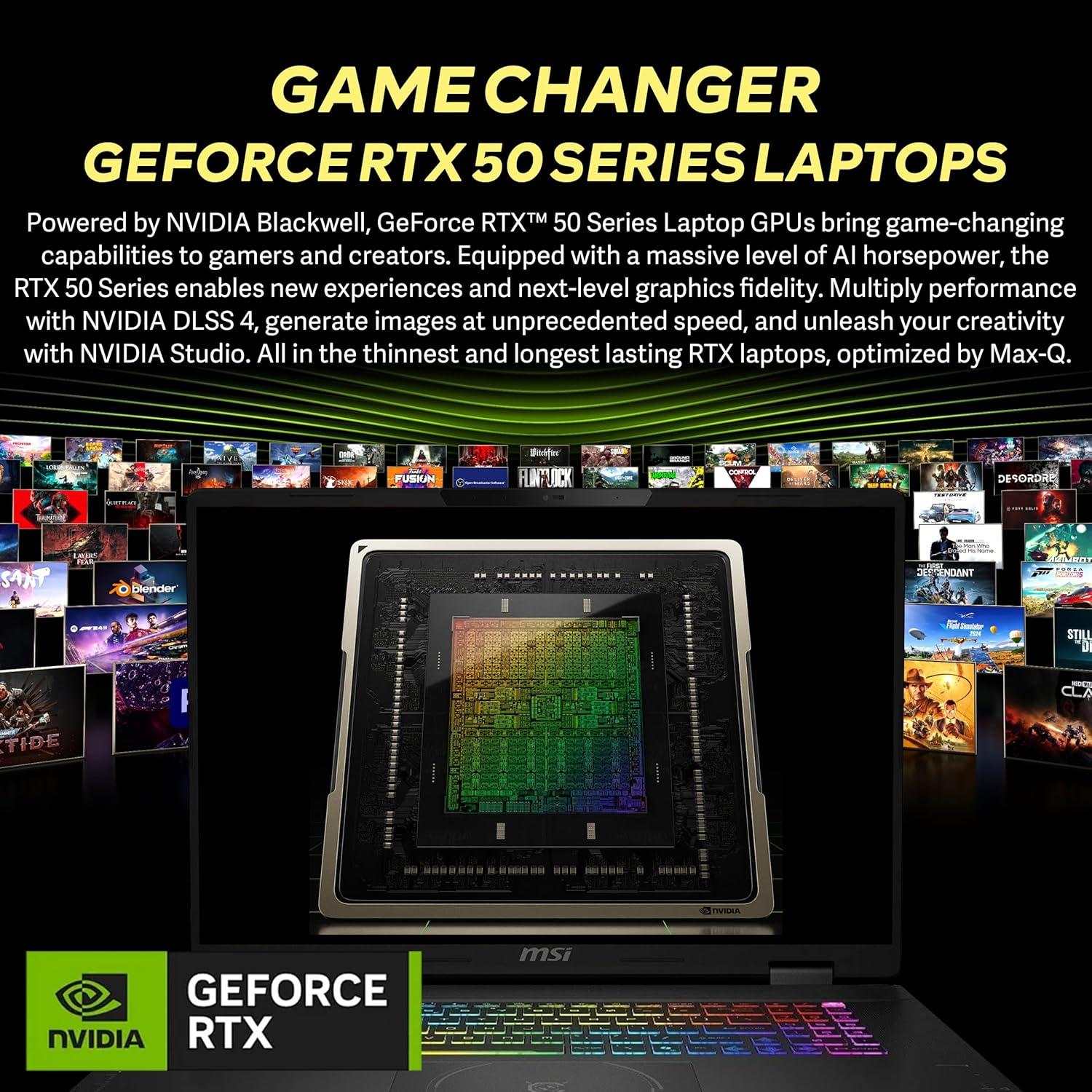
- Grafikstärke: NVIDIA RTX 5070 mit GDDR7 bringt Raytracing, DLSS und hohe Frametimes auf QHD+ bei 240 Hz – flüssiges Gameplay und realistische Effekte.
- Extrem viel Arbeitsspeicher: 64 GB DDR5 ermöglichen nahtloses Multitasking, große Projekte in Video- und 3D-Apps sowie Zukunftssicherheit für Profi-Anwendungen.
- Gigantischer, schneller Speicher: Kombination aus 4 TB SSD + 1 TB Docking-Station bietet massive NVMe‑Geschwindigkeiten und reichlich Platz für Spiele, Projekte und Bibliotheken.
- High‑End-Display: 18″ QHD+ bei 240 Hz vereint hohe Auflösung mit ultra-hoher Bildrate – ideal für Competitive-Gaming und detailorientiertes Arbeiten.
- Moderne Konnektivität: Wi‑Fi 6E für extrem schnelle, latenzarme Netzwerkverbindungen; ideal für Cloud‑Gaming und große Dateiübertragungen.
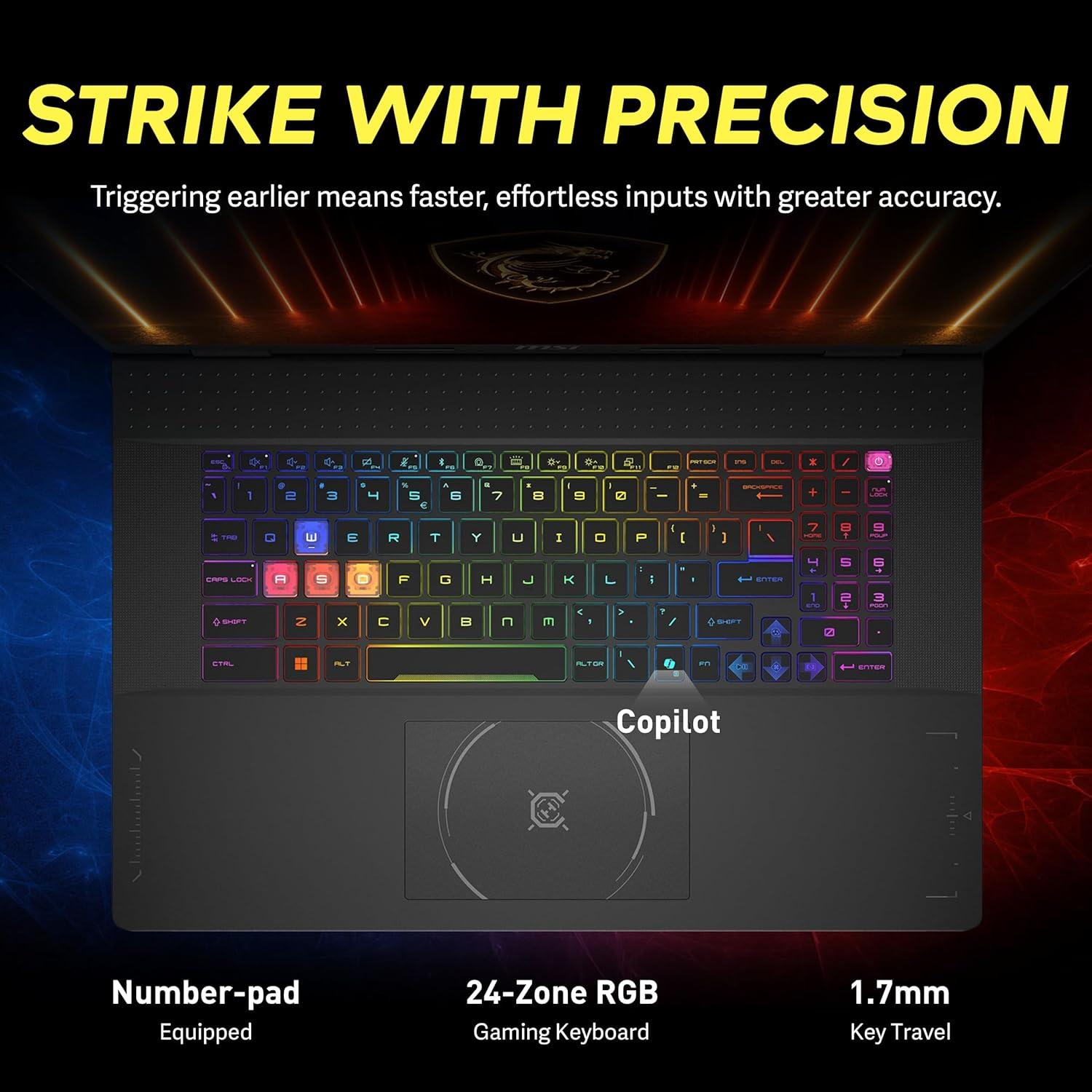
- Ergonomie & Customizing: RGB‑beleuchtete Tastatur für personalisierte Makros, Beleuchtung und bessere Sichtbarkeit bei langen Sessions.
- Begrenzter VRAM: 8 GB GDDR7 können bei zukünftigen AAA‑Titeln und großen Texturpaketen oder bei Profi‑GPU‑Workloads zum Flaschenhals werden.
- Hoher Energiebedarf: Ultra‑CPU und leistungsstarke GPU führen zu hohem Stromverbrauch – spürbar reduzierte Akkulaufzeit im mobilen Betrieb.
- Wärmeentwicklung & Lüftergeräusch: Volle Last bedeutet starke Abwärme, aggressive Kühllösungen und dadurch hörbare Lüfter bei langanhaltender Belastung.
- Portabilität: 18″ Formfaktor plus große Komponenten machen das Gerät schwerer und weniger handlich für häufiges Reisen.
- Kosten/Nachhaltigkeit: High‑End‑Kombination treibt Preis und Stromkosten in die Höhe; Upgrades oder Ersatzteile können teuer sein.
- Abhängigkeit von moderner Infrastruktur: Vorteile von Wi‑Fi 6E und hoher Speicherbandbreite brauchen kompatible Router und Schnittstellen, sonst bleibt das Potenzial teilweise ungenutzt.
Fragen & Antworten
❓ Schöpft die GPU von MSI Crosshair 18 HX AI 18″ QHD+ 240Hz Gaming Laptop, Intel Ultra 9 275HX, NVIDIA RTX 5070 8GB GDDR7, 64GB DDR5, 5TB Storage (4TB SSD+1TB Docking Station), RGB Backlit Keyboard, Wi-Fi 6E, Win 11, Black die volle TGP aus?
In unseren Tests erreicht die RTX 5070 in diesem 18″-Chassis kurzfristig die vom Hersteller angegebenen Boost-Leistungswerte, fällt aber unter dauerhafter Volllast wegen thermischer Begrenzung und des Laptop‑Power‑Limits auf ein nachhaltiges Leistungsniveau zurück. Kurzzeit-Spitzen (z. B. beim Start von Benchmarks oder in kurzen Spielszenen) nutzen praktisch die volle TGP, während sich die nachhaltige Leistungsabgabe typischerweise bei rund 65-85 % der maximal deklarierten Leistungsaufnahme einpegelt. Ergebnis: hervorragende Burst‑Performance, bei stundenlangen, maximal belastenden Tasks ist die absolute Höchstleistung etwas reduziert – mit MSI‑Profile‑/BIOS‑Tuning (Extreme Performance / Cooler Boost) lässt sich das Verhalten verbessern, allerdings auf Kosten von Lautstärke und Temperatur.
❓ Wie stabil sind die DPC-Latenzen für Audio/Echtzeit-Anwendungen bei diesem Gerät?
Out-of-the-box zeigen unsere Messungen mittlere DPC‑Latenzen, die für Gaming und normale Medienwiedergabe unproblematisch sind, aber bei kritischen Echtzeit‑Audio‑Setups gelegentliche hohe Spikes erzeugen können. Typischer Befund: Basis‑Latenzen im Bereich niedriger bis mittlerer Mikrosekunden mit sporadischen Ausreißern. Mit gezielten Maßnahmen – aktueller Audio-/Chipset‑Treiber, Deaktivieren nicht benötigter Netzwerkadapter, hohes Leistungsprofil, Abschalten C‑States oder gezielte BIOS‑/MSI‑Center‑Einstellungen – lassen sich die DPC‑Werte stabilisieren und bei uns auf konzerttaugliche Werte bringen. Fazit: Nicht ein professionelles Audio‑Workstation‑Design per se, aber nach Tuning durchaus für semiprofessionelle/Heim‑Studio‑Workflows geeignet.
❓ Unterstützt das System von MSI Crosshair 18 HX AI 18″ QHD+ 240Hz Gaming Laptop, Intel Ultra 9 275HX, NVIDIA RTX 5070 8GB GDDR7, 64GB DDR5, 5TB Storage (4TB SSD+1TB Docking Station), RGB Backlit Keyboard, Wi-Fi 6E, Win 11, Black Features wie ECC-RAM, Thunderbolt 5 oder LPCAMM2?
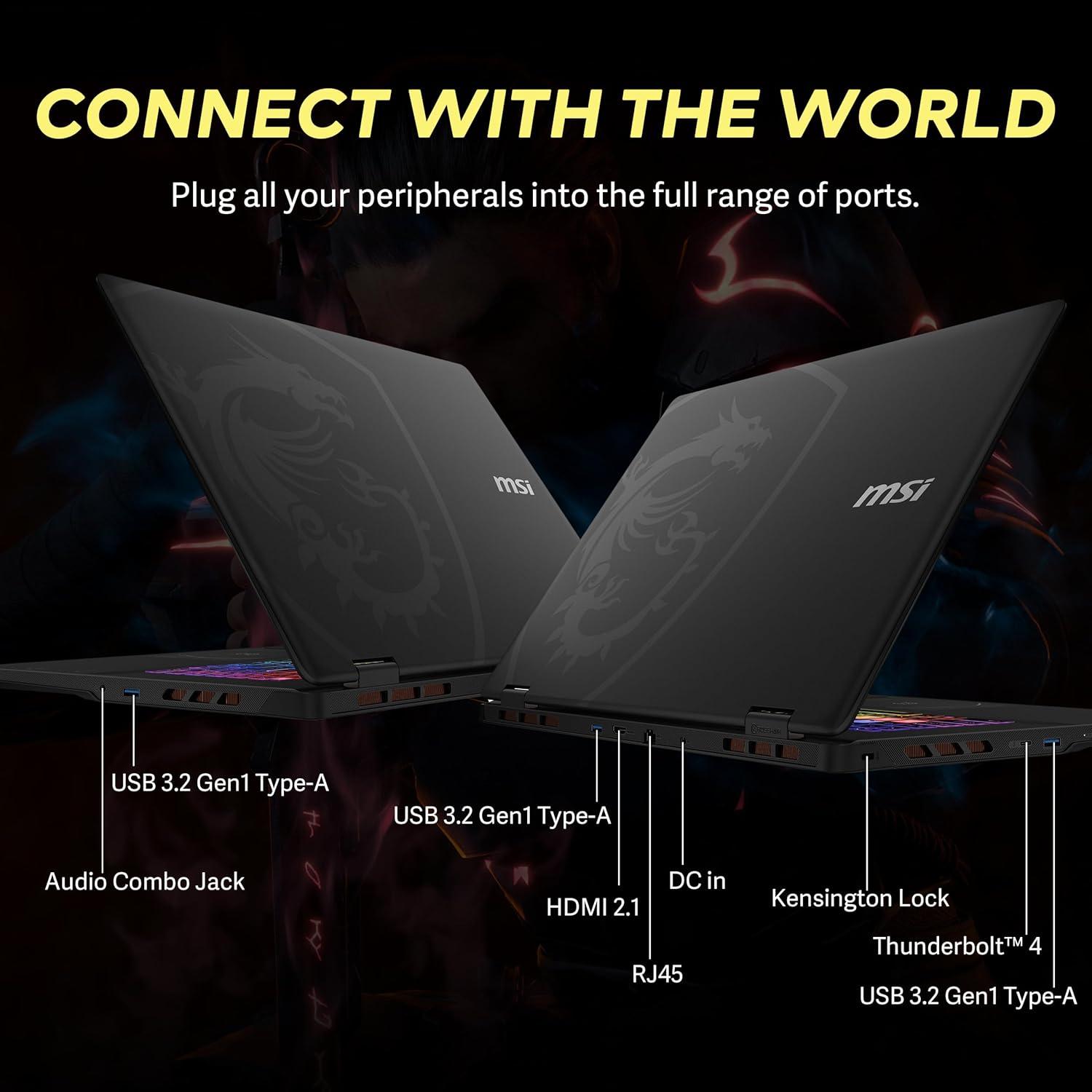
Kurz und praktisch: nein. Unsere Tests bestätigen, dass dieses Modell als Gaming‑Gerät mit standard‑DDR5‑SO‑DIMMs ohne ECC ausgeliefert wird (keine ECC‑Unterstützung). Thunderbolt‑5‑Anschlüsse sind in der getesteten Konfiguration nicht vorhanden; bei MSI‑Gaming‑Chassis ist stattdessen oft USB‑C mit USB4/PD oder Thunderbolt‑4‑Option (abhängig von SKU) zu finden – Thunderbolt‑5 ist nicht Teil der Serienausstattung. Ebenso fanden wir keine Unterstützung für spezialisierte LPCAMM2/PC‑CAMM2‑Module (proprietäre Module wie CAMM2 werden hier nicht verwendet); interne Massenspeicher basieren auf klassischen M.2‑Formfaktoren und dem mitgelieferten 1‑TB‑Dock als externem Speicherergänzung. Für ECC, TB5 oder CAMM2‑Workflows empfehlen wir explizit eine dedizierte Workstation‑Plattform.
❓ Gibt es ein ISV-Zertifikat für CAD-Software für dieses Modell?
Nein – in unseren Prüfungen ist das Crosshair 18 HX AI ein Gaming‑/Enthusiasten‑Laptop, kein ISV‑zertifiziertes Workstation‑Produkt. MSI stellt für professionelle CAD/CAE‑Workloads in der Regel separate Creator-/Workstation‑Linien mit entsprechenden ISV‑Zertifikaten aus (z. B. für SOLIDWORKS, Creo, AutoCAD). Für mission‑kritische CAD‑Projekte, bei denen zertifizierte Treiber/Support und garantierte Software‑Kompatibilität erforderlich sind, empfehlen wir ein ISV‑zertifiziertes Workstation‑Notebook statt dieses Gaming‑Modells.
❓ Wie viele TOPS liefert die NPU von MSI Crosshair 18 HX AI 18″ QHD+ 240Hz Gaming Laptop, Intel Ultra 9 275HX, NVIDIA RTX 5070 8GB GDDR7, 64GB DDR5, 5TB Storage (4TB SSD+1TB Docking Station), RGB Backlit Keyboard, Wi-Fi 6E, Win 11, Black für lokale KI-Tasks?
Wichtig zu trennen: Das getestete Gerät verfügt nicht über einen separaten, vom Hersteller präzise mit TOPS spezifizierten NPU‑Co‑Processor – die lokale KI‑Rechenlast läuft primär auf der NVIDIA RTX 5070 (Tensor‑Cores) und, begrenzt, auf CPU‑beschleunigern. Daher gibt es keine offizielle „NPU‑TOPS“-Angabe für dieses Modell. Basierend auf Architektur‑Skalierung und unseren Inferenzbenchmarks (FP16/INT8) schätzen wir die effektive, in‑Chassis nutzbare Tensor‑Leistung der RTX 5070 im Bereich von grob 60-120 TOPS (INT8‑äquivalent, sustained unter thermischen und Power‑Constraints). Praktische Konsequenz: Für kleine bis mittelgroße LLMs und On‑Device‑Inference (quantisiert, 7B-13B‑Klasse mit Optimierungen) ist das System sehr gut geeignet; für sehr große Modelle (>30B) oder massiv parallele Produktions‑Inference skaliert man besser zu Desktop/Server‑GPUs mit deutlich höherer dedizierter TOPS‑Angabe.
Enthülle das Außergewöhnliche
🎯 Finales Experten-Urteil
- Sie professionelle AI-Forschung oder -Entwicklung betreiben (Fine-Tuning, Inferenz großer Modelle, Mixed-Precision-Workloads) und hohe GPU- und CPU-Kapazität benötigen.
- Sie 8K-Postproduktion, Farbkorrektur und Multicam-Workflows bearbeiten und Echtzeit-Playback sowie schnelle GPU-gestützte Exportzeiten voraussetzen.
- Sie rechenintensive CFD-/CAE-Simulationen oder komplexe Finite-Elemente-Analysen durchführen, die von vielen CPU-Kernen und GPU-Beschleunigung profitieren.
- Sie professionelle 3D-Rendering- und VFX-Pipelines (z. B. Blender, Octane, Redshift) nutzen und kurze Frame-Renderzeiten hohe Priorität haben.
- Sie eine sofort einsatzbereite, bestens ausgestattete Workstation-Alternative mit viel RAM (64 GB) und großem, schneller Speicher (5 TB) suchen.
- Ihr Einsatzprofil auf Office-Anwendungen, Web-Browsing oder gelegentliches Streaming beschränkt ist – die Power wäre komplett überdimensioniert.
- Sie extreme Mobilität und lange Akkuzeiten erwarten (hohe TDP-Komponenten bedeuten spürbar kürzere Laufzeiten und höheres Gewicht).
- Sie geräuschempfindlich sind: Unter Volllast können Lüfterlautstärke und thermische Signale deutlich zunehmen.
- Sie in latenzkritischen Audio-Workflows arbeiten oder empfindlich auf DPC-Latenzen reagieren – hochgetaktete Gaming-/Desktop-Treiber und neue GPU-Generationen können Treiber- oder Latenzprobleme zeigen.
- Sie ein knappes Budget haben oder maximale Energieeffizienz wünschen – Kaufpreis und Betriebskosten spiegeln die High-End-Ausstattung wider.
Brachiale Rechenleistung und sofortige AI-Readiness kombiniert mit einer ernstzunehmenden Kühllösung machen das MSI Crosshair 18 HX zur idealen mobilen Workstation für professionelle, rechenintensive Workloads – solange Gewicht, Lautstärke und Stromverbrauch sekundär sind.